# Administrer Nextcloud

# La migration - migrer depuis Google Drive ou autre

Qu'est-ce qui risque de ne pas marcher lors de la migration, à quoi faut-il faire attention ?

## Quelques conseils

- Souvent, les migrations sont difficiles plus à cause de soucis humains (réticence ou mauvaise information des utilisateur⋅ices), plutôt qu'à cause de soucis techniques.
- Il faut donc : 
    - bien prévenir les utilisateur⋅ices en amont, s'assurer que la majorité des personnes est effectivement ok pour changer d'outil.
    - Lors de la migration, passer le nuage existant en lecture seule/le départager pour éviter que des modifications aient lieu pendant la synchronisation
    - Après la migration, la question se pose de le remettre en ligne ou pas. L'idéal serait de ne pas le faire, mais des fois il faut un temps d'adaptation pour certaines personnes ; qui peut être nécessaire à ce moment-là si on ne l'a pas prévu en amont.
- Dans les choses qui peuvent ne pas fonctionner, si votre collectif utilise des documents texte ou tableur avec une mise en page complexe, il est possible que le logiciel de documents collaboratifs OnlyOffice ne les ouvre pas bien (même si en général le rendu est très bon).
- Il est possible de demander au Cloud Girofle d'ajouter des polices supplémentaires.
- Migrer les fichiers est souvent la partie "facile". Il faut aussi parfois migrer les contacts et les agendas. Pour cela vous pouvez utiliser l'application Google Integration, l'import via Thunderbird. Les deux méthodes sont décrites plus bas.

## Import et dossiers de groupe

Comme documenté sur [cette page](https://docs.girofle.cloud/books/administrer-nextcloud/page/dossier-d), nous recommandons d'utiliser les dossiers de groupe pour les collectifs. Si vous choisissez cette option, il faudra créer les dossiers de groupe sur votre Nextcloud avant d'importer les fichiers dessus. Une fois créés, il faudra importer les fichiers Google un par un.

## Import via Google Integration

Une application existe [https://github.com/nextcloud/integration\_google](https://github.com/nextcloud/integration_google) mais nous ne l'avons pas encore suffisamment testé.

## Import des Contacts et Agenda via Thunderbird

En cours

## Retour d'expérience d'une structure utilisatrice, depuis Google Drive

Pour la migration, j'avais pas mal galéré parce Gdrive verrouille un peu tout (genre je pouvais pas télécharger juste le dossier principal, ça me téléchargeait plusieurs fichiers zip de 2Go, et c'était à moi de reconstruire l'arborescence à la mano.)

Bref j'avais utilisé une app pour synchroniser son Gdrive sur son ordi, puis je l'ai sync avec nextcloud.

Mais je crois que maintenant il y a [une app nextcloud](https://nextcloud.com/blog/easy-migration-to-nextcloud-from-insecure-and-privacy-unfriendly-platforms-now-available/) qui permet de faire ça. Alors je ne l'ai pas testé donc je ne sais pas trop si ça marche bien. Il n’y a pas de risque à essayer non plus je pense !

L'app que j'avais utilisé s'appelle InSync, et était gratuite 14j.

# Les utilisateur⋅ices

### Création d’utilisateur[![Capture d’écran du 2022-06-19 17-59-30.png](https://docs.girofle.cloud/uploads/images/gallery/2022-06/scaled-1680-/capture-decran-du-2022-06-19-17-59-30.png)](https://docs.girofle.cloud/uploads/images/gallery/2022-06/capture-decran-du-2022-06-19-17-59-30.png)

Pour ajouter un utilisateur, il faut que tu ailles dans le menu en haut à droite, que tu cliques sur "utilisateurs", et en haut à gauche tu as un bouton pour ajouter un utilisateur. Pour ajouter un administrateur, il faut spécifier qu'ils appartiennent au groupe "admin".

[ ](https://docs.girofle.cloud/uploads/images/gallery/2022-06/capture-decran-du-2022-06-19-17-59-30.png)[![Capture d’écran du 2022-06-19 18-01-48.png](https://docs.girofle.cloud/uploads/images/gallery/2022-06/scaled-1680-/capture-decran-du-2022-06-19-18-01-48.png)](https://docs.girofle.cloud/uploads/images/gallery/2022-06/capture-decran-du-2022-06-19-18-01-48.png)

[![NC ajout utilisateur](https://docs.girofle.cloud/uploads/images/gallery/2022-06/scaled-1680-/capture-decran-du-2022-06-19-18-01-39.png)](https://docs.girofle.cloud/uploads/images/gallery/2022-06/capture-decran-du-2022-06-19-18-01-39.png)

Quand tu crées un compte et que tu renseignes l'adresse email dans le champ "email", la personne reçoit un email automatique pour réinitialiser son mot de passe.

### Suppression d’utilisateur

**NOUS LE DÉCONSEILLONS** : lors de la suppression d’un utilisateur, tous les documents qu’iel a créé sont supprimés, y compris les documents partagés.

Nous conseillons de désactiver le compte à la place.

# Les applications Nextcloud

## Les applications

Les instances Nextcloud viennent avec des applications préinstallées (firstrunwizard, dasboard, pictures, contacts...)

#### Applications disponibles par défaut

- Files
- Photos
- Calendrier
- OnlyOffice

#### Applications que nous désactivons par défaut

- Dashboard
- [nextcloud\_announcements](https://github.com/nextcloud/nextcloud_announcements)
- updatenotification
- recommendations

#### Applications qui peuvent être utiles  


- [External Sites](https://apps.nextcloud.com/apps/external) : ajouter un lien vers un site externe dans la barre en haut
- Contacts
- Taches
- Notes
- Deck
- [Bookmarks](https://apps.nextcloud.com/apps/bookmarks) (stocker des liens vers des pages comme des fichiers)
- Collectives (faire des pages wiki)
- <s>Sorts</s> (afficher une vue en arborescence des fichiers/dossiers) - plus disponible à partir de la version 25 de Nextcloud

<p class="callout info">**Et aussi :** N’importe quelle autre app de votre choix, vous avez les droits administrateur sur votre instance. Néanmoins, certaines applications consomment beaucoup de ressources et ne sont pas adaptées pour les serveurs du Cloud Girofle, n'hésitez pas à nous en parler si vous avez un doute :)</p>

#### Applications non compatible

⚠ L'édition collaborative par les applications suivantes n'est pas compatible avec la configuration du Cloud Girofle. L'installation de ces applications peut causer des soucis majeurs pour tous les utilisateur⋅ices.

- [Collabora Online (richdocumentscode)](https://apps.nextcloud.com/apps/richdocumentscode)
- [Nextcloud Office (richdocuments)](https://apps.nextcloud.com/apps/richdocuments)
- [Document Server Community (documentserver\_community)](https://apps.nextcloud.com/apps/documentserver_community)

L'usage de l'application Talk, notamment pour de la voix, est également non supporté, à utiliser à vos risques et périls.

## External Sites

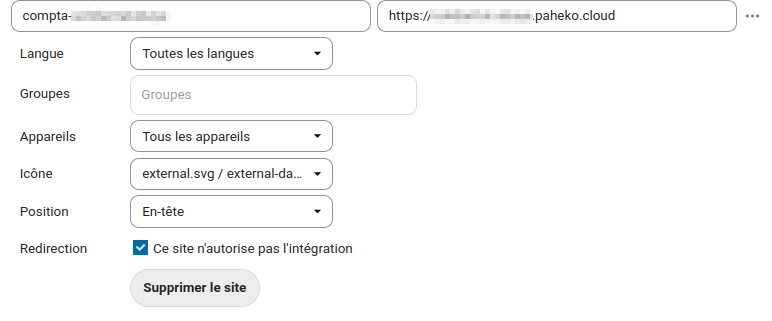
Il peut arriver qu'un site ne s'ouvre pas après avoir été configuré. Il est possible de configurer l'ouverture dans un nouvel onglet/nouvelle fenêtre dans le paramétrage. Pour cela, il faut cocher la case "ce site n'autorise pas l'intégration" :

[![external.png](https://docs.girofle.cloud/uploads/images/gallery/2024-02/scaled-1680-/external.png)](https://docs.girofle.cloud/uploads/images/gallery/2024-02/external.png)
## Contacts  


#### Supprimer un groupe de contacts

Apparemment, c'est un [<u>bug connu</u>](https://github.com/nextcloud/contacts/issues/1175), on ne peut pas supprimer un groupe de contacts sous Nextcloud actuellement.

## Annotation de PDFs

Est-il possible d’annoter des PDF ?

Oui, c’est possible. Pour cela, il faut que l’extension « PDF Annotate » soit activée. Pour cela, merci de nous contacter car elle n’est pas disponible dans l’*app store* de Nextcloud (**attention**, il existe une extension avec un nom similaire PDF Annotations, mais qui ne propose pas d’ajouter du texte).

Cette extension est relativement sommaire pour l’instant, elle permet d’ajouter du texte, de surligner et de tracer un certain nombre de formes. Il est possible de **supprimer** les formes en passant son curseur dessus (une ombre apparaît autour de la forme), et d’appuyer sur la touche « Suppr ». Les formes peuvent aussi être déplacées.

Pensez à toujours cliquer sur le bouton « Save » (en haut à droite), pour que les modifications soient enregistrées. Sinon elles sont perdues.

[![Capture d’écran du 2022-06-19 18-40-27.png](https://docs.girofle.cloud/uploads/images/gallery/2022-06/scaled-1680-/capture-decran-du-2022-06-19-18-40-27.png)](https://docs.girofle.cloud/uploads/images/gallery/2022-06/capture-decran-du-2022-06-19-18-40-27.png)
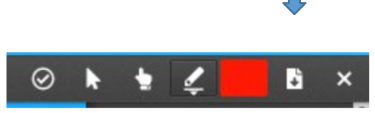
Ouvrir un PDF pour l’annoter : cliquer sur Annotate

[![Capture d’écran du 2022-06-19 18-40-35.png](https://docs.girofle.cloud/uploads/images/gallery/2022-06/scaled-1680-/capture-decran-du-2022-06-19-18-40-35.png)](https://docs.girofle.cloud/uploads/images/gallery/2022-06/capture-decran-du-2022-06-19-18-40-35.png)
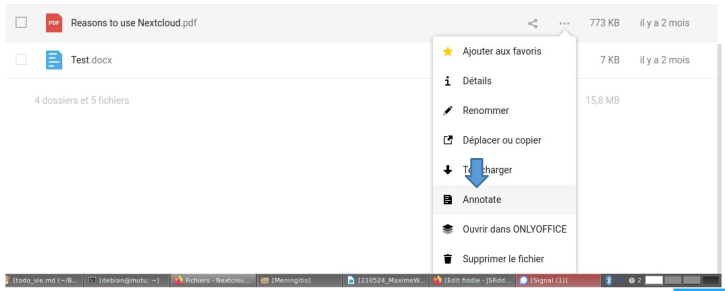
Le PDF s’ouvre, avec la possibilité de tracer des formes, etc

- Le petit curseur en forme de flèche permet de déplacer les annotations qui auront été faites
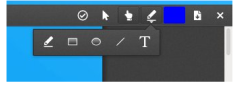
- La petite icône en forme de crayon permet de choisir l’outil de dessin (de gauche à droite : ligne à main levée, rectangle, ellipse, ligne droite, texte)
- L’icône de couleur bleue permet de changer la couleur de la forme à tracer.
- L’icône avec le petit document tout à droite permet d’enregistrer le document.
![Capture d’écran du 2022-06-19 18-40-42.png](https://docs.girofle.cloud/uploads/images/gallery/2022-06/scaled-1680-/capture-decran-du-2022-06-19-18-40-42.png)

**Ne pas oublier d’enregistrer !**

## Dropbox integration

L'application Dropbox Integration ([https://apps.nextcloud.com/apps/integration\_dropbox](https://apps.nextcloud.com/apps/integration_dropbox)) vous permet d'importer vos données Dropbox vers votre Nextcloud.

Depuis votre compte personnel, vous pouvez vous connecter à Dropbox qui vous donner un code d'accès, puis renseigner ce code dans votre espace personnel Nextcloud.

**[![Screenshot from 2023-09-21 10-28-36.png](https://docs.girofle.cloud/uploads/images/gallery/2023-09/scaled-1680-/screenshot-from-2023-09-21-10-28-36.png)](https://docs.girofle.cloud/uploads/images/gallery/2023-09/screenshot-from-2023-09-21-10-28-36.png)**
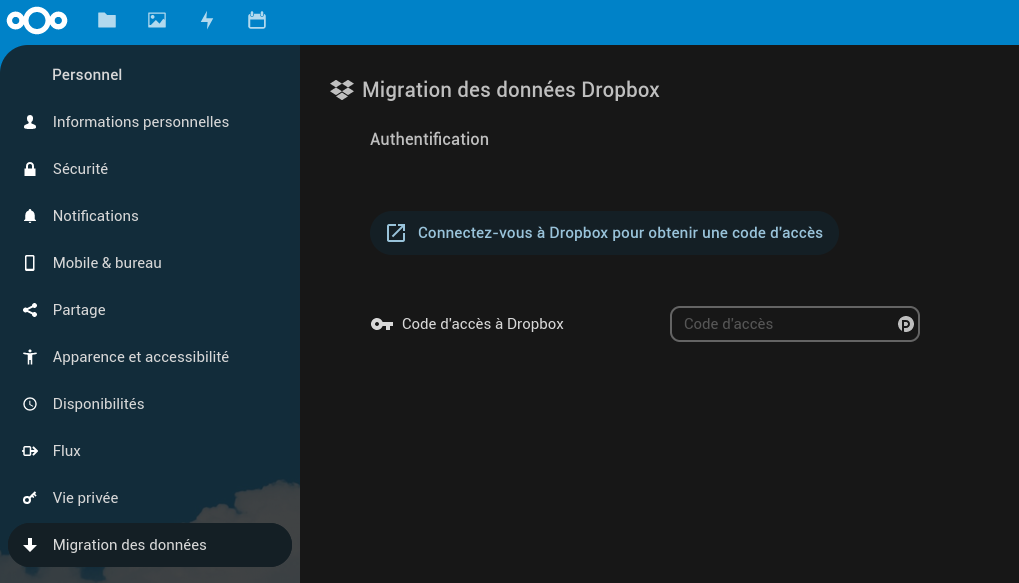
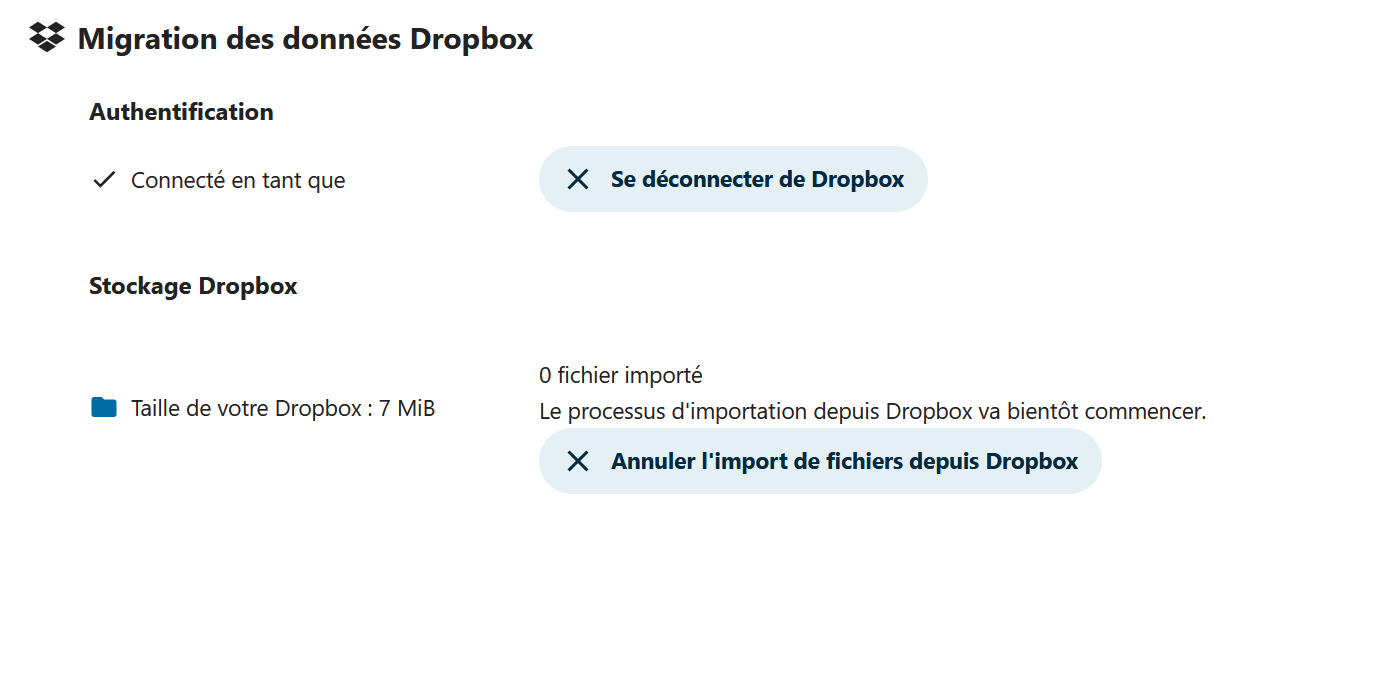
**⚠️ Suite à notre premier test, l'import ne semble pas fonctionner. Il reste bloqué à 0. Nous n'avons pas eu le temps de pousser le diagnostique plus loin pour le moment.**

[![2023-09-21 102906.png](https://docs.girofle.cloud/uploads/images/gallery/2023-09/scaled-1680-/2023-09-21-102906.png)](https://docs.girofle.cloud/uploads/images/gallery/2023-09/2023-09-21-102906.png)
# Paramétrage d'OnlyOffice

### Comment faire en sorte que les documents s’ouvrent dans un nouvel onglet ?

Il faut décocher l’option « ouvrir dans le même onglet » dans Paramètres &gt; Onlyoffice

[![Capture d’écran du 2022-04-26 17-03-59.png](https://docs.girofle.cloud/uploads/images/gallery/2022-06/scaled-1680-/capture-decran-du-2022-04-26-17-03-59.png)](https://docs.girofle.cloud/uploads/images/gallery/2022-06/capture-decran-du-2022-04-26-17-03-59.png)

### Comment ouvrir des fichiers au format OpenDocument

Pour ouvrir les fichiers au format OpenDocument (exemple: .odt, .ods, .odp, odg,...) avec Onlyoffice, il faut cocher les cases correspondantes dans le menu "Onlyoffice" dans les "Paramètre d'administration".

[![image.png](https://docs.girofle.cloud/uploads/images/gallery/2023-11/scaled-1680-/JXnimage.png)](https://docs.girofle.cloud/uploads/images/gallery/2023-11/JXnimage.png)

Attention cela dit, comme indiqué dans la configuration, des modifications pourraient être perdues lors de l'enregistrement de certains fichiers au format OpenDocument.

# Dossier de groupe

Pour collaborer dans un espace de travail, la création d'un dossier, partagé avec un groupe d'utilisateurs, est la méthode généralement utilisée.  
L'avantage de cette méthode est sa facilité de mise en œuvre : tout utilisateur peut créer un dossier et définir les autorisations par groupe ou utilisateur ouverts au partage. Son inconvénient : chaque élément (document ou sous-dossier) hérite des droits définis au niveau du dossier, sans dérogation possible.

- La gestion par "Dossier de groupes" est la solution pour parvenir à une gestion fine des autorisations sur le dossier, ses documents et sous-dossiers.
- Le Dossier de groupes est créé par un profil Administrateur qui définit le ou les groupes affectés au dossier puis attribue des « autorisations avancées » à un ou plusieurs groupes et/ou un ou plusieurs utilisateurs
- Les utilisateurs ayant des « autorisations avancées » peuvent autoriser ou interdire, sur les documents ou sous-dossiers, les droits hérités du dossier parent.

Si une personne quitte un collectif et que cette personne est propriétaire d'un dossier utile à d'autres membres, il faudra copier tout le contenu du dossier vers un.e autre utilisateurice sinon ce contenu sera perdu lors de la suppression du compte du membre qui part.  
Pour éviter ce cas, le plus simple est de créer des dossier de groupe, qui ne seront pas supprimés lors du départ d'un.e membre.

## Installer l'application "Team Folders"  


Cette étape n'est à réaliser qu'une seule fois.

Pour réaliser cette étape, vous devez être administrateurice.

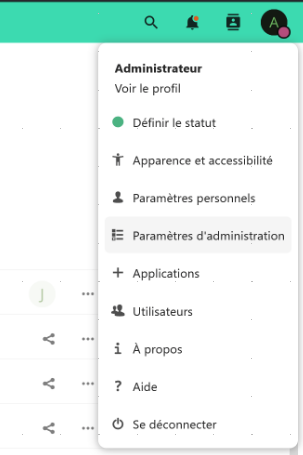
Depuis le menu (en cliquant sur votre profil en haut à droite de l'écran), cliquez sur le bouton "Applications" pour aller vers la page d'ajout d'application.

[![Menu de navigation - Cliquez sur le bouton "Applications"](https://docs.girofle.cloud/uploads/images/gallery/2023-07/scaled-1680-/screenshot-from-2023-07-09-11-55-16.png)](https://docs.girofle.cloud/uploads/images/gallery/2023-07/screenshot-from-2023-07-09-11-55-16.png)
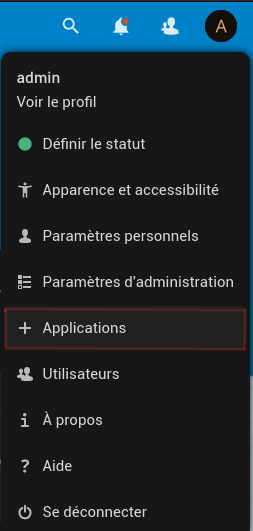
Puis chercher l'application qui s'appelle "Team folders" (anciennement Group Folders), et cliquez sur "Télécharger et activer".

[![Ligne de l'application "Group folders" dans la liste des applications](https://docs.girofle.cloud/uploads/images/gallery/2023-07/scaled-1680-/screenshot-from-2023-07-09-11-57-08.png)](https://docs.girofle.cloud/uploads/images/gallery/2023-07/screenshot-from-2023-07-09-11-57-08.png)

## Créer le dossier de groupe  


Cette opération est réalisée par un profil *Administrateur*.

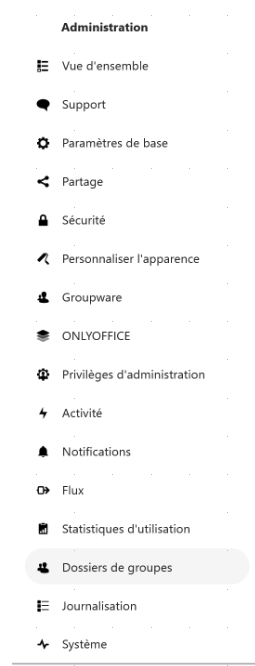
##### Aller dans le Menu **Paramètres d’administration**, puis sélectionner **Dossier de groupes**

<table border="1" id="bkmrk--0" style="border-collapse: collapse; width: 100%; border-width: 1px; border-style: hidden;"><colgroup><col style="width: 50%;"></col><col style="width: 50%;"></col></colgroup><tbody><tr><td style="border-width: 1px;">![image.png](https://docs.girofle.cloud/uploads/images/gallery/2023-10/scaled-1680-/na9image.png)

</td><td style="border-width: 1px;">![image.png](https://docs.girofle.cloud/uploads/images/gallery/2023-10/scaled-1680-/XJMimage.png)

</td></tr></tbody></table>

#####   


##### Définir les paramètres du **Dossier de groupes**  


[![image.png](https://docs.girofle.cloud/uploads/images/gallery/2023-10/scaled-1680-/VZoimage.png)](https://docs.girofle.cloud/uploads/images/gallery/2023-10/VZoimage.png)

**Nom du dossier** Veiller à ne pas utiliser le nom d’un dossier existant

**Groupes**   
Sélectionner les groupes avec lesquels le dossier est partagé

**Quota**  
Si besoin, définir un quota

**Autorisations avancées**  
Cocher la case, puis sélectionner utilisateur(s) et/ou groupe(s) autorisés à gérer des autorisations spécifiques à l'intérieur du dossier de groupes

## Mettre à jour les droits d'accès

Cette opération est ouverte aux personnes bénéficiant des *Autorisations avancées* sur le Dossier de groupes.

[![image.png](https://docs.girofle.cloud/uploads/images/gallery/2023-12/scaled-1680-/LLDimage.png)](https://docs.girofle.cloud/uploads/images/gallery/2023-12/LLDimage.png)

Les autorisation avancées vous permettent de partager des accès à certains fichiers ou dossier de manière assez fine. Nous déconseillons de donner les autorisations avancées à des personnes qui n'ont pas été formées au préalables sur les impacts possibles de ses accès (avec les autorisation avancées, il est notamment possible de cacher l'existence de certains dossiers).

Une fois les autorisations avancées activée pour un.e utilisateurice, iel peut réaliser les étapes suivantes.

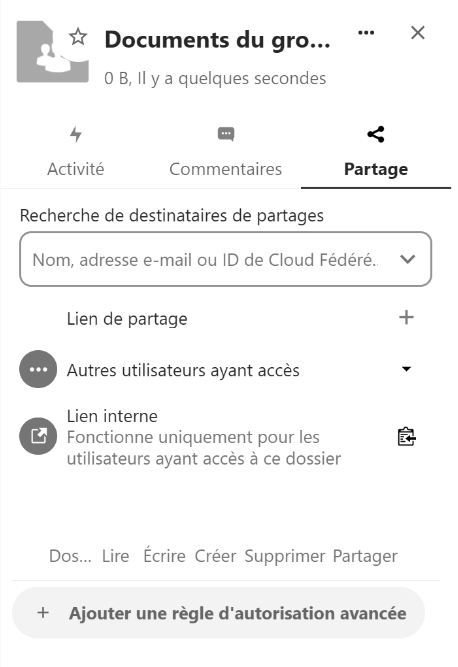
##### 1- Cliquer sur l’icône **Partager** du dossier

[![image.png](https://docs.girofle.cloud/uploads/images/gallery/2023-10/scaled-1680-/hxbimage.png)](https://docs.girofle.cloud/uploads/images/gallery/2023-10/hxbimage.png)

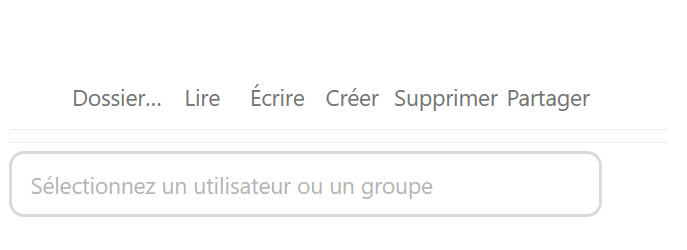
##### 2- Cliquer sur **Ajouter une règle d’autorisation avancée** pour sélectionner un utilisateur ou un groupe  


<table border="1" id="bkmrk--6" style="border-collapse: collapse; width: 100%; border-width: 1px; border-style: hidden;"><colgroup><col style="width: 50%;"></col><col style="width: 50%;"></col></colgroup><tbody><tr><td style="border-width: 1px;">![image.png](https://docs.girofle.cloud/uploads/images/gallery/2023-10/scaled-1680-/9Wvimage.png)</td><td style="border-width: 1px;">![image.png](https://docs.girofle.cloud/uploads/images/gallery/2023-10/scaled-1680-/fbiimage.png)

</td></tr></tbody></table>

##### 3- Ajuster les droits fonction par fonction  


![image.png](https://docs.girofle.cloud/uploads/images/gallery/2023-10/scaled-1680-/NQDimage.png)

## FAQ  


#### Est-ce que je perds mes liens de partages si je déplace un document vers un dossier de groupe ?

Si le lien de partage est fait sur un fichier ou dossier, et que vous le déplacer vers un dossier de groupe (ou ailleurs), le lien de partage est conservé.

**Attention**: si en revanche vous avez un dossier A et que vous souhaitez le convertir en dossier de groupe, il faudra créer un dossier de groupe B, puis déplacer tous les documents du dossier A vers le dossier B. Les liens de partage fait sur le dossier A seront perdu. Les liens de partages fait sur les documents à l'intérieur du dossier A, eux, seront conservés.

#### J'ai enlevé les accès de tous les groupes (y compris les miens) des autorisations d'un dossier, du coup je n'y ai plus accès, comment faire ?

En tant qu'administrateur, il faut se rendre sur la page de gestion des utilisateurices et groupes, et s'enlever des groupes pour lesquels les autorisations ont été enlevées. Vous devriez retrouver l'accès à votre dossier, et pouvoir réparer les problèmes d'accès. Une fois les autorisations rétablie, n'oubliez pas de remettre votre utilisateur dans les groupes d'origine.

# Configurer l'apparence

### Comment faire pour que les angles soient un peu moins ronds ?

Il faut installer l'app "Custom CSS" et insérer le code suivant (dans l'onglet Personnaliser l'apparence de l'interface d'administration) :

```css
#content, #content-vue {
border-radius: 10px;
}
```

Voilà le résultat :

[![image.png](https://docs.girofle.cloud/uploads/images/gallery/2023-07/scaled-1680-/image.png)](https://docs.girofle.cloud/uploads/images/gallery/2023-07/image.png)

# Configurer les DNS pour Nextlcoud chez le Cloud Girofle

Cette page décrit la procédure à suivre pour configurer son DNS pas-a-pas afin de pouvoir avec un Nextcloud chez le Cloud Girofle, mais avec son propre domaine. Pour un Nextcloud sur un domaine du type quelquechose.girofle.cloud, procédure n'est pas nécessaire.

Il y a 3 entrées DNS (de type CNAME) à configurer, nous vous enverrons les valeurs à renseigner par email 📧

### Chez Gandi

1\. Sélectionnez votre domaine en cliquant sur "Nom de domaine", puis sur le nom de domaine

![](https://docs.girofle.cloud/uploads/images/gallery/2023-11/embedded-image-sxlgdmc8.png)

<div class="moz-text-html" id="bkmrk-2.-allez-dans-l%27ongl" lang="x-unicode"><div class="moz-cite-prefix">[![domain-gandi.png](https://docs.girofle.cloud/uploads/images/gallery/2023-11/scaled-1680-/1Ondomain-gandi.png)](https://docs.girofle.cloud/uploads/images/gallery/2023-11/1Ondomain-gandi.png)</div><div class="moz-cite-prefix">  
</div><div class="moz-cite-prefix">2. Allez dans l'onglet "**Enregistrements DNS**"  
</div><div class="moz-cite-prefix">  
</div><div class="moz-cite-prefix">![](https://docs.girofle.cloud/uploads/images/gallery/2023-11/embedded-image-bjynq6xj.png)</div><div class="moz-cite-prefix">  
</div><div class="moz-cite-prefix">3. Cliquez sur "**Ajouter**"</div><div class="moz-cite-prefix">  
</div><div class="moz-cite-prefix">![](https://docs.girofle.cloud/uploads/images/gallery/2023-11/embedded-image-rocw7sdc.png)</div><div class="moz-cite-prefix">  
</div><div class="moz-cite-prefix">4. Complètez les **informations pour le champ CNAME**  
</div><div class="moz-cite-prefix">  
</div><div class="moz-cite-prefix">[![domain-gandi-2.png](https://docs.girofle.cloud/uploads/images/gallery/2023-11/scaled-1680-/domain-gandi-2.png)](https://docs.girofle.cloud/uploads/images/gallery/2023-11/domain-gandi-2.png)</div><div class="moz-cite-prefix">  
</div><div class="moz-cite-prefix">Dans l'adresse source, il faut mettre votre sous domaine (ex: "nuage"), et dans celle de destination **nc.exemple.girofle.cloud.** Attention il faut mettre un point (.) à la fin du nom d'hôte. Ex :</div><div class="moz-cite-prefix">  **nc.exemple.girofle.cloud.**</div><div class="moz-cite-prefix"> **et pas nc.exemple.girofle.cloud**</div></div><div class="moz-cite-prefix" id="bkmrk--0">  
</div><div class="moz-cite-prefix" id="bkmrk-r%C3%A9p%C3%A9tez-cette-%C3%A9tape-">Répétez cette étape en suivant les valeurs indiquées dans le mail que vous nous avons envoyé.</div><div class="moz-text-html" id="bkmrk--1" lang="x-unicode"><div class="moz-cite-prefix">  
</div></div>