# Utiliser Nextcloud

# Questions fréquentes sur Nextcloud

## Comment accéder à l'aide ?

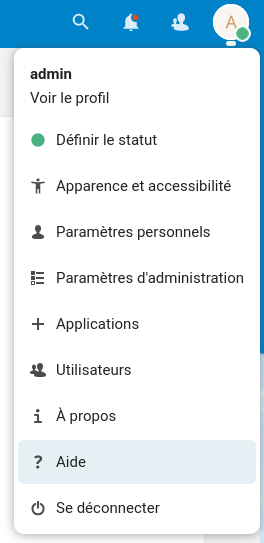
Il faut cliquer en haut à droite sur l'icône avec son nom, et ensuite sur Aide

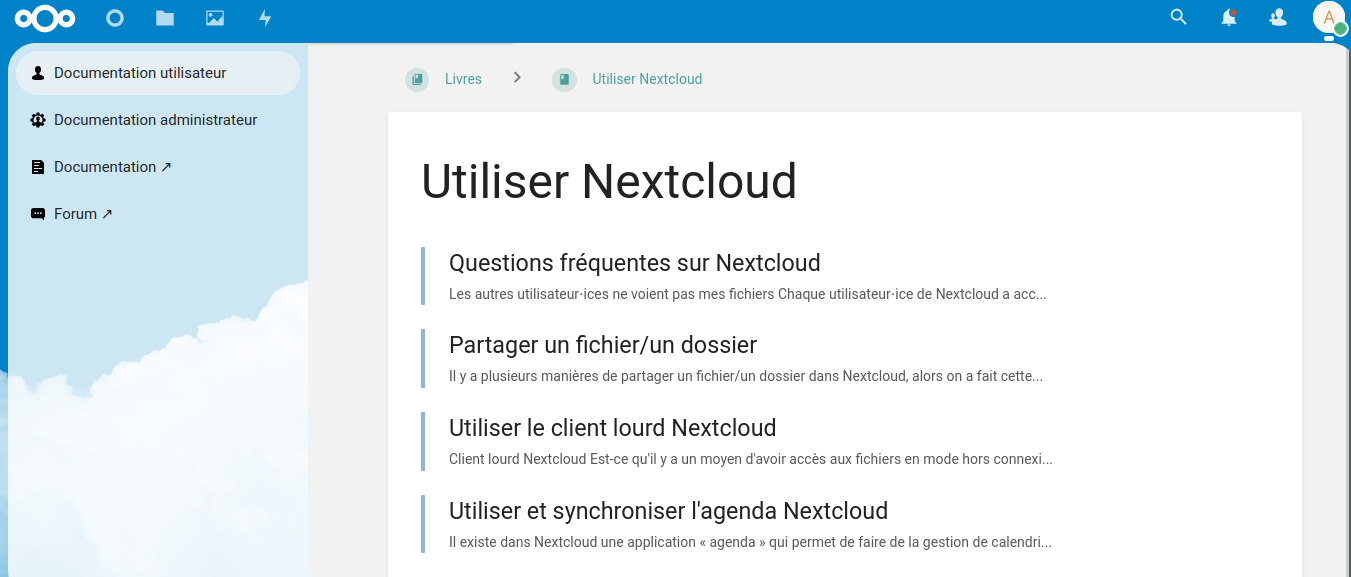
[![Capture d’écran du 2023-02-24 23-56-29.png](https://docs.girofle.cloud/uploads/images/gallery/2023-02/scaled-1680-/capture-decran-du-2023-02-24-23-56-29.png)](https://docs.girofle.cloud/uploads/images/gallery/2023-02/capture-decran-du-2023-02-24-23-56-29.png)La page qui s'affiche est la même que celle disponible sur [https://docs.girofle.cloud](https://docs.girofle.cloud)
**ATTENTION** : Cette fonctionnalité est encore un peu expérimentale (pour l'année 2023), il peut arriver que la doc ne s'affiche pas correctement.

[![Capture d’écran du 2023-02-24 23-56-21.png](https://docs.girofle.cloud/uploads/images/gallery/2023-02/scaled-1680-/capture-decran-du-2023-02-24-23-56-21.png)](https://docs.girofle.cloud/uploads/images/gallery/2023-02/capture-decran-du-2023-02-24-23-56-21.png)
##   


## Comment avoir de l'aide plus détaillée ?

Si vous souhaitez une documentation de prise en main plus pas à pas, [celle de La Dérivation](https://derivation.fr/documentation-nextcloud/Readme.html) peut vous convenir.

Sinon, contactez-nous par mail.

## Les autres utilisateur⋅ices ne voient pas mes fichiers

Chaque utilisateur⋅ice de Nextcloud a accès à son propre espace personnel : par défaut, les fichiers mis en ligne ne sont pas partagés entre tout⋅es. Pour cela, il est nécessaire de créer un dossier partagé.

Nous recommandons de procéder de la manière suivante :

- Dans l’espace « Utilisateurs », créer un groupe d’utilisateur⋅ices
- Associer les utilisateur⋅ices du groupe au groupe créé
- Créer le dossier à partager (il peut aussi avoir été créé auparavant)
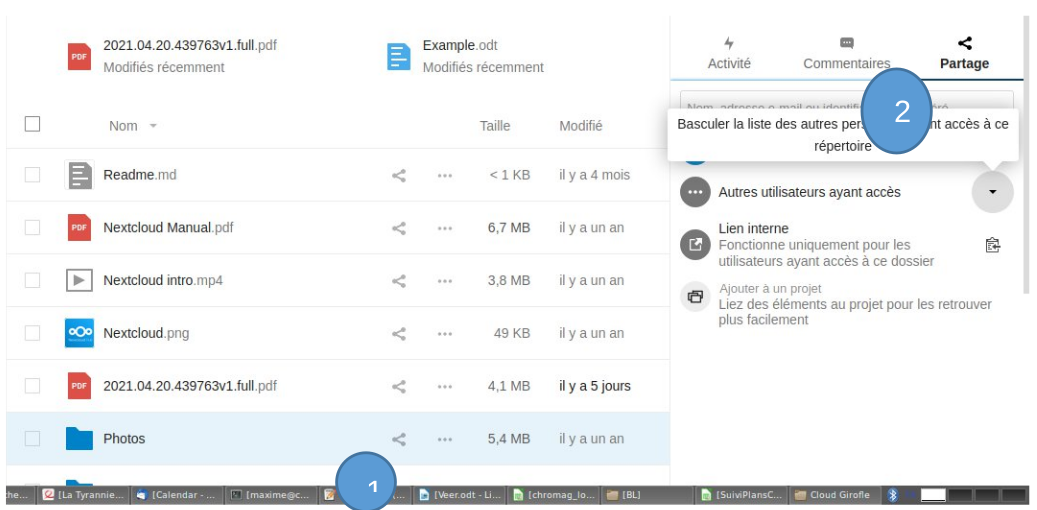
- Aller dans les options de ce dossier, sélectionner « Partage ». Il est alors possible de partager un dossier avec un groupe (il suffit de taper le nom du groupe).

[![Capture d’écran du 2022-06-19 18-34-07.png](https://docs.girofle.cloud/uploads/images/gallery/2022-06/scaled-1680-/capture-decran-du-2022-06-19-18-34-07.png)](https://docs.girofle.cloud/uploads/images/gallery/2022-06/capture-decran-du-2022-06-19-18-34-07.png)
## Impossible de me connecter, la page de connexion tourne en boucle

C'est un souci qui arrive à quelques personnes après une mise à jour du serveur. À l'heure actuelle nous n'avons pas de solution, mais il se règle en vidant le cache/supprimant les cookies du navigateur pour le site en question.

Une [procédure se trouve sur ce site](https://consultant-webdesigner.fr/forcer-navigateur-rafraichir-page-web/).

## Comment puis-je faire une recherche globale ?

La recherche globale (dans le contenu des fichiers), existe de manière plutôt expérimentale. Il y a [<u>un plugin</u>](https://github.com/nextcloud/fulltextsearch), mais qui semble assez peu utilisé. Il faudrait qu'on fasse des tests pour vérifier que cela ne surcharge pas les machines, et que ça fonctionne correctement :).

## Comment revenir à une ancienne version d'un fichier OnlyOffice ?

Il peut arriver qu'un fichier soit édité par erreur (ou, plus rarement, qu'un bug serveur se produise et que le contenu d'un fichier OnlyOffice soit perdu). Nextcloud dispose d'un historique des versions activé par défaut. Il est possible de revenir aux anciennes versions dans Nextcloud en cliquant sur les trois points à côté du fichier "**...**", puis en allant dans l'onglet "Versions" :

[![Capture d’écran du 2023-04-18 20-18-06.png](https://docs.girofle.cloud/uploads/images/gallery/2023-04/scaled-1680-/capture-decran-du-2023-04-18-20-18-06.png)](https://docs.girofle.cloud/uploads/images/gallery/2023-04/capture-decran-du-2023-04-18-20-18-06.png)
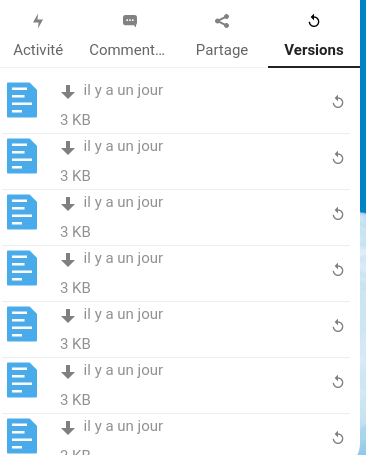
Il suffit ensuite de sélectionner la bonne version à restaurer (on peut s'aider de la date, de l'heure, mais aussi du poids du fichier, surtout quand il y a beaucoup de versions différentes sauvegardées.

## Impossible de faire Ctrl + Z ?

Il n'y a effectivement pas de Ctrl+Z disponible avec la version d'OnlyOffice qu'on propose quand on est plusieurs à éditer un document tableur simultanément, et nous ignorons quand ce sera résolu.

Une solution de contournement est d’activer le mode de coédition strict dans OnlyOffice, dans ce cas on peut faire Ctrl+Z, mais il faut sauvegarder ses modifications régulièrement en faisant Ctrl+S

## Pourquoi choisir Nextcloud plutôt que Dropbox par exemple ?  


Quand on présente l'association, il nous arrive d'insister aussi sur les différences entre Dropbox et le Cloud Girofle.

Dropbox est une multinationale américaine, dont les serveurs sont aux États-Unis : chaque donnée qui y est stockée est envoyée outre-atlantique, on trouve ça étrange que nos données aient tant à voyager autour du monde. Ensuite, comme toute entreprise américaine, Dropbox est soumise au [Cloud Act](https://fr.wikipedia.org/wiki/CLOUD_Act), une législation qui permet à beaucoup d'instances de l'État d'avoir accès à tous les documents et qui est très souvent décriée.

C'est également une entreprise qui prend des décisions en étant guidée par des forces économiques, financières et par la rentabilité, sans forcément prendre en compte les besoins des utilisateur⋅ices, surtout s'ils ne sont pas des gros clients. De notre côté, on s'interroge pas mal sur comment construire avec les utilisateurs des usages qui leur conviennent, comment faire évoluer l'asso en fonction de ces questions, quel accompagnement leur fournir, etc. Concrètement, les associations/collectifs qui utilisent le Cloud Girofle deviennent membre de l'asso, et peuvent participer aux décisions, à la fois lors de l'AG annuelle et dans notre espace de discussion en ligne.

# Partager un fichier/un dossier

Il y a plusieurs manières de partager un fichier/un dossier dans Nextcloud, alors on a fait cette petite animation :

[![PartageDeFichierOuDossier_Nextcloud_stl.gif](https://docs.girofle.cloud/uploads/images/gallery/2022-06/partagedefichieroudossier-nextcloud-stl.gif)](https://docs.girofle.cloud/uploads/images/gallery/2022-06/partagedefichieroudossier-nextcloud-stl.gif)
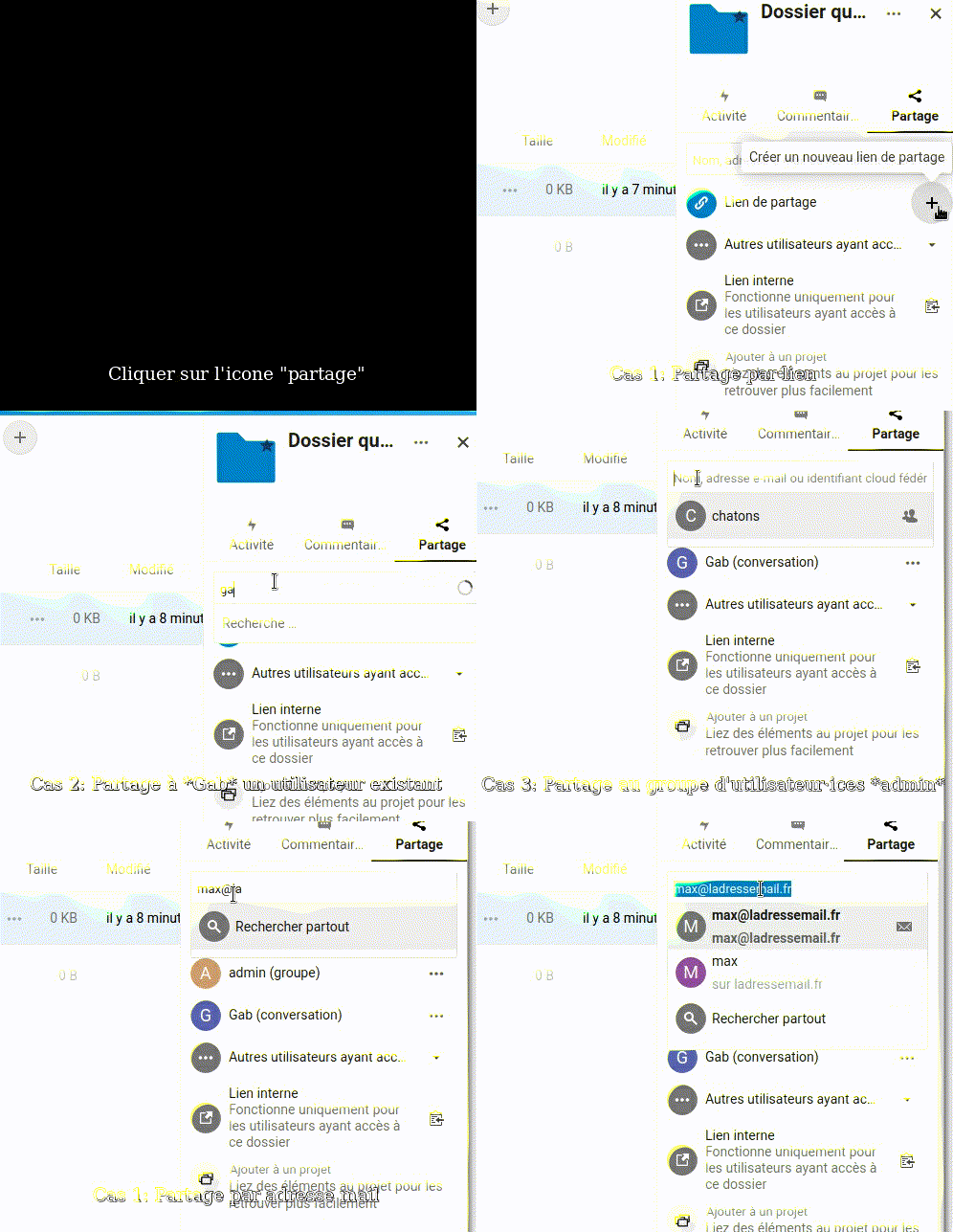
## Procédure générale  


### a. Accéder au menu de partage d’un fichier/dossier

- Cliquer sur le menu sandwich (3 petits points) du fichier/dossier à partager ;
- Un menu apparaît sur la droite, avec pluieurs onglets : Activité, Commentaires, Partage, Versions (tous les onglets n’apparaissent pas forcément en fonction de vos accès utilisateurice) ;
- Aller dans l’onglet Partage (les 3 points reliés entre eux en triangle) pour accéder au menu de configuration du partage d’un fichier/dossier.

## [![partage.png](https://docs.girofle.cloud/uploads/images/gallery/2022-06/scaled-1680-/partage.png)](https://docs.girofle.cloud/uploads/images/gallery/2022-06/partage.png)
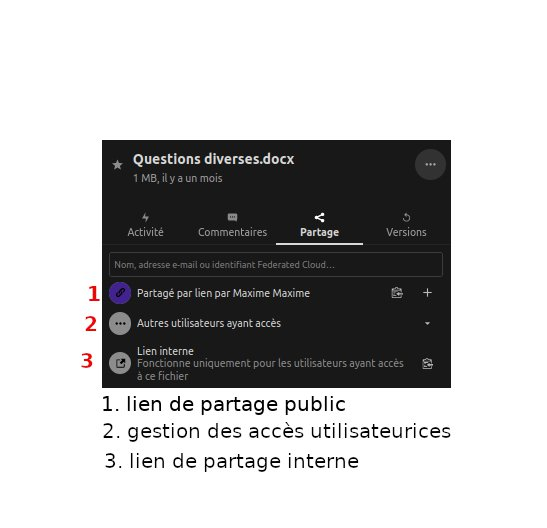
### (1) Lien de partage public - pour des personnes ne disposant pas d’un compte utilisateurice sur votre cloud :

- Ouvrir les détails du fichier/dossier à partager ;
- Aller dans le menu de partage (les 3 points reliés entre eux en triangle) ;
- Cliquer sur le symbole + à droite de "lien de partage" : un lien de partage public vient d’être créé, qui permet à des personnes ne disposant pas d'un compte sur le cloud d'accéder au fichier/dossier partagé ;
- Le lien a été automatiquement copié dans le presse-papier, il n’y a plus qu’à le coller dans un autre document (un mail par exemple) ;
- Le lien peut être configuré en cliquant sur les 3 points qui seront apparus après avoir cliqué sur le +, pour déterminer par exemple les droits en écriture ou un délai d'expiration du lien.

<details id="bkmrk--1"><summary></summary>

[![PartageDeFichierOuDossier_Nextcloud_stl.gif](https://docs.girofle.cloud/uploads/images/gallery/2022-06/partagedefichieroudossier-nextcloud-stl.gif)](https://docs.girofle.cloud/uploads/images/gallery/2022-06/partagedefichieroudossier-nextcloud-stl.gif)

</details>**NB :** Vous pouvez créer autant de liens de partage publics pour autant de paramétrages possibles : vous pouvez par exemple avoir un 1er lien de partage pour les membres d’une association partenaire à qui vous souhaitez donner accès à des documents de manière temporaire pour l’organisation d’un événement, avec un délai d’expiration déterminé et des droits en écriture limité, et un autre lien de partage public pour le même dossier, paramétré différemment pour les bénévoles qui organisent l’événement et qui auront besoin d’un accès plus large. Les liens apparaîtront l’un après l’autre en haut du menu de partage et il sera possible d’en créer un nouveau en cliquant sur le symbole « + ».

### (option 2) Accès utilisateurices

C’est dans ce champ que vous indiquez les utilisateurices, c’est à dire qui disposent d’un compte sur votre cloud, auxquelles vous souhaitez donner accès au fichier/dossier sélectionné. Si vous entrez les premières lettres du nom d’utilisateurice, une liste déroulante apparaîtra automatiquement avec des suggestions.

### (option 3) Lien de partage interne - pour des personnes disposant d’un compte utilisateurice sur votre cloud

- Ouvrir les détails du fichier/dossier à partager ;
- Aller dans le menu de partage (les 3 points reliés entre eux en triangle) ;
- A côté de « Lien interne », cliquer sur le symbole à droite pour copier le lien dans le presse-papier.

### Partage d’un dossier pour que des personnes sans compte puissent déposer des fichiers

C'est possible sans soucis. Il existe une possibilité, qui consiste à partager un dossier, en cochant "autoriser l'ajout et la modification" ou "Dépôt de fichier". Cela crée un lien, que tu peux diffuser et qui permettra à tout le monde de déposer ou de visualiser des photos. Avec ce système, tu n'auras pas à jongler entre plusieurs comptes (et suivant les options de partage, ça peut aussi limiter les risques de suppressions accidentelles).

[![Capture d’écran du 2022-06-19 18-36-31.png](https://docs.girofle.cloud/uploads/images/gallery/2022-06/scaled-1680-/capture-decran-du-2022-06-19-18-36-31.png)](https://docs.girofle.cloud/uploads/images/gallery/2022-06/capture-decran-du-2022-06-19-18-36-31.png)

## Annexe : partager un dossier sans partager un sous-dossier

[<u>Source</u>](https://help.nextcloud.com/t/how-to-share-a-folder-without-sharing-a-subfolder/54129)

### [<u>Une option</u>](https://help.nextcloud.com/t/subfolders-permissions/10081) (compliquée) : 

« This can’t be achieved with the sharing function itself. When a folder is shared, then users have access to all the files and sub- folders.

What you can do however is to use **file access control**.

1. Create a user group “CFO” and add the CFO user to that group
2. go to Server Settings -&gt; Workflow and create a new tag CFO
3. go to Server Settings -&gt; file access control and create a new rule “CFO restricted access” with Rules:   
     - file system tag – is applied – CFO  
     - user group membership – is not member of – CFO
4. go to the shared sub-folder which should only be accessed by the CFO and apply the tag “CFO”

### Autre option, utilisant les group folders

[Voir la page sur les group folders](https://docs.girofle.cloud/books/administrer-nextcloud/page/dossier-de-groupe)

# Utiliser le client lourd Nextcloud

## Logiciel Client lourd Nextcloud  


Est-ce qu'il y a un moyen d'avoir accès aux fichiers en mode hors connexion, et de les synchroniser dès que la connexion est rétablie ?

Alors c'est possible en installant le "client" Nextcloud sur ton ordi ou ton téléphone. Tu peux alors sélectionner quels fichiers tu veux garder en ligne et lesquels tu veux avoir synchronisés sur ta machine. Ces derniers seront accessibles hors ligne.

[La page pour le télécharger est ici.](https://nextcloud.com/install/#desktop-files)

### Points de vigilances

Concernant le travail collaboratif avec les clients lourds, voici les principaux points sur lesquels il faut être vigilent :

- **Départ :** En cas de départ d'un des membres il ne faut pas supprimer tous les fichiers de l'ordinateur sans avoir au préalable déconnecté le logiciel de synchronisation Nextcloud Desktop. Sinon il est possible que ça supprime les fichiers sur le serveur également (cela dépend de la configuration du logiciel client).
- **Collaboration :** Essayer de ne pas travailler à plusieurs sur un même fichier lorsqu'on travail en local. L'édition collaborative (à plusieurs en même temps sur le même fichier) est prévue uniquement sur la version web depuis un navigateur. Si plusieurs personnes travaillent en même temps sur un même fichier en local (sans passer par le navigateur), cela va créer des conflit lors de la synchronisation de Nextcloud Desktop
- **Gros déplacements :** Si vous souhaitez déplacer de gros volumes de fichiers (plusieurs Go) sur le serveur, tous ces fichiers risquent d'être déplacé sur chaque client synchronisé. Cela peut prendre beaucoup de temps, de bande passante, et générer des conflits. Il est préférable dans ce cas de supprimer la configuration de synchronisation des clients lourds, et de la recréer avec les nouveaux chemins de dossier.

### Intégration/plugin

Pour plusieurs systèmes, il existe des plugins pour intégrer notamment Nextcloud à l’explorateur de fichiers. Sous Windows il n'est pas nécessaire d'ajouter de plugin.

#### Sous GNU/Linux

##### KDE

Il semblerait que l'explorateur de fichier par défaut sur KDE s'appelle Dolphin: https://doc.ubuntu-fr.org/dolphin

Si c'est le cas pour toi, tu peux essayer d'installer ce packet: https://packages.debian.org/buster/dolphin-nextcloud

```shell
sudo apt install dolphin-nextcloud
```

##### Gnome

Sous Gnome, le paquet s’appelle nautilus-nextcloud.

```shell
sudo apt install nautilus-nextcloud
```

# Utiliser et synchroniser l'agenda Nextcloud

Il existe dans Nextcloud une application « agenda » qui permet de faire de la gestion de calendrier partagé. Elle n’est pas activée par défaut. Pour l’activer, un administrateur doit aller dans Applications &gt; Chercher Agenda &gt; Activer l’application. L’application affiche alors une icône en haut à gauche.

Il est possible de synchroniser son agenda avec un appareil mobile (il aparaît alors dans l’application agenda habituelle), ou avec un client de messagerie.

### Introduction générale

Le GRAP a réalisé un [tutoriel sur l'usage de l'agenda Nextcloud](https://librairie.grap.coop/books/nextcloud/page/agenda-nextcloud).

### Exporter/Importer un agenda Google

Cette vidéo explique comment faire : [https://www.youtube.com/watch?v=j4Zi121BxSw](https://www.youtube.com/watch?v=j4Zi121BxSw)

Pour importer un agenda (à partir d'un fichier .ics), compter environ dix minutes par millier d'événements présents dans l'agenda. Il faut laisser la page d'agenda ouverte pendant l'import, sinon celui-ci s'arrête et ne se fait pas en arrière-plan.

### Se connecter à l’agenda

(un petit tutoriel rédigé par Lucas)

Dans tout le tutoriel, remplacer &lt;url\_instance&gt; par l’adresse à laquelle vous vous connectez au Cloud Girofle. Par exemple nuage.girofle.cloud.

### Sur Android

Il faut installer l'application supplémentaire [DavX5](https://www.davx5.com/download/) (disponible sur le play store et sur [<u>F-Droid</u>](https://f-droid.org/))

Mettre cette adresse avec vos login et mdp habituel [<u>https://&lt;url\_instance&gt;/remote.php/dav/</u>](https://chif.fr/nextcloud/remote.php/dav/)

Ensuite il faut bien sélectionner le calendrier qui vous intéresse et il sera ajouté à votre application calendrier habituelle. Vous pouvez aussi paramétrer la synchronisation.

## Sur Thunderbird

Installer [<u>https://addons.thunderbird.net/fr/thunderbird/addon/lightning/</u>](https://addons.thunderbird.net/fr/thunderbird/addon/lightning/) (potentiellement installé par défaut dans les nouvelles versions de Thunderbird)

Puis faire Nouvel Agenda -&gt; sur le réseau -&gt; caldav -&gt; mettre l'url calDAV du calendrier à ajouter. Il y a un bug avec Thunderbird sur certaines anciennes versions, vous pouvez venir voir Maxime.

### En ligne

En ligne, vous pouvez voir l'agenda ici [<u>https://&lt;url\_instance&gt;/index.php/apps/calendar/</u>](https://chif.fr/nextcloud/index.php/apps/calendar/)

##### Sur Google Agenda

ça n'a pas l'air possible à moins de rendre l'agenda public, ce qu'on peut discuter \[selon moi si quelqu'un·e en a l'usage ça vaut le coup, il faut juste se souvenir de mettre des intitulés d'événements pas compromettants\]

pour ajouter le calendrier à Google Agenda, dans "Autres agendas", cliquez sur "+" &gt; et mettre l’URL publique du calendrier, c’est quelque chose de la forme : webcal://&lt;url\_instance&gt;/nextcloud/remote.php/dav/public-calendars/cozcdm6wRcZJB9Mg?export

### Sur iOS/macOS

Je ne sais pas mais on peut regarder ensemble

### Sur Windows

Pareil

Vous pouvez me demander si vous utilisez une autre plateforme ou si la procédure n'est pas claire.

Merci à Lucas pour la rédaction de ce tutoriel.

# Questions fréquentes sur l'app "Deck"

## Comment rajouter/éditer les étiquettes ?

Il faut afficher le menu de droite en cliquant sur le menu "sandwich" en haut à droite [: ![Capture d’écran du 2023-07-19 20-55-32.png](https://docs.girofle.cloud/uploads/images/gallery/2023-07/scaled-1680-/capture-decran-du-2023-07-19-20-55-32.png)](https://docs.girofle.cloud/uploads/images/gallery/2023-07/capture-decran-du-2023-07-19-20-55-32.png), puis sélectionner l'onglet "étiquettes"

[![Capture d’écran du 2023-07-19 20-55-43.png](https://docs.girofle.cloud/uploads/images/gallery/2023-07/scaled-1680-/capture-decran-du-2023-07-19-20-55-43.png)](https://docs.girofle.cloud/uploads/images/gallery/2023-07/capture-decran-du-2023-07-19-20-55-43.png)

# Utiliser Nextcloud sur Smartphone

Il est tout à fait possible d'utiliser Nextcloud sur un smartphone sous Android ou iOS.

Pour la synchronisation des fichiers c'est simple, il suffit d'utiliser l'application gratuite "Nextcloud" ([Google Play](https://play.google.com/store/apps/details?id=com.nextcloud.client&hl=fr), [App Store](https://apps.apple.com/fr/app/nextcloud/id1125420102)).

Pour la synchronisation de l'agenda ou des contacts, c'est malheureusement encore une galère de dingue (surtout sur Android).

Il y a de très bon guides en ligne, donc ce serait redondant de tout refaire. Voici ceux que nous recommandons :

- Sur Android : [https://numericloud.eu/synchronisation-sur-un-smartphone-android/](https://numericloud.eu/synchronisation-sur-un-smartphone-android/)
- Sur iOS : [https://www.hosting.fr/helpdesk/produkte/nextcloud/einrichtung/nextcloud-ios/](https://www.hosting.fr/helpdesk/produkte/nextcloud/einrichtung/nextcloud-ios/)
