
Partager un fichier/un dossier
Il y a plusieurs manières de partager un fichier/un dossier dans Nextcloud, alors on a fait cette petite animation :
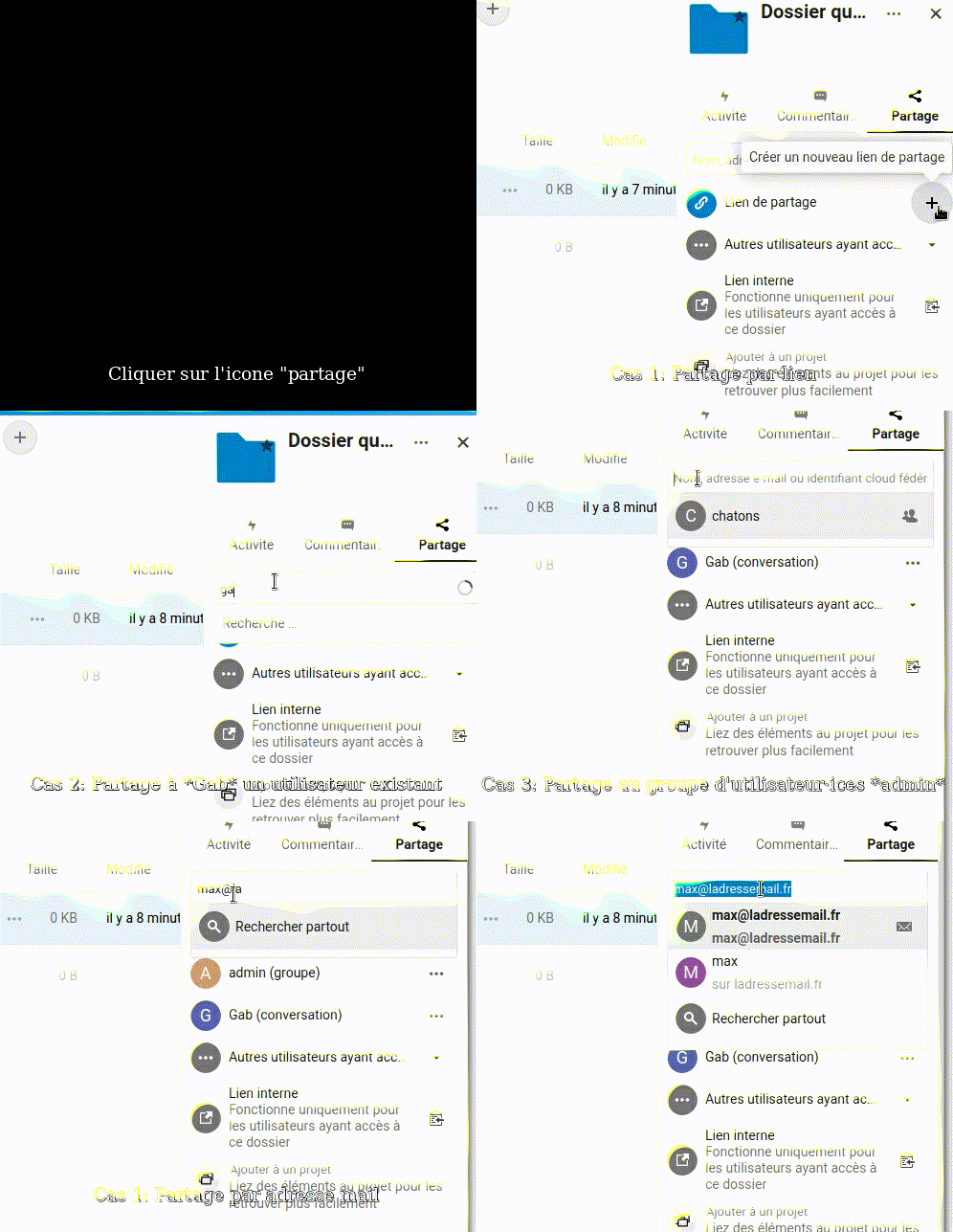
Pour partager des documents avec Nextcloud
Accéder au menu de partage d’un fichier/dossier
Cliquer sur le menu sandwich (3 petits points) du fichier/dossier à partager ; Un menu apparaît sur la droite, avec pluieurs onglets : Activité, Commentaires, Partage, Versions (tous les onglets n’apparaissent pas forcément en fonction de vos accès utilisateurice) ; Aller dans l’onglet Partage (les 3 points reliés entre eux en triangle) pour accéder au menu de configuration du partage d’un fichier/dossier.
(1) Lien de partage public - pour des personnes ne disposant pas d’un compte utilisateurice sur votre cloud :
NB : Vous pouvez créer autant de liens de partage publics pour autant de paramétrages possibles : vous pouvez par exemple avoir un 1er lien de partage pour les membres d’une association partenaire à qui vous souhaitez donner accès à des documents de manière temporaire pour l’organisation d’un événement, avec un délai d’expiration déterminé et des droits en écriture limité, et un autre lien de partage public pour le même dossier, paramétré différemment pour les bénévoles qui organisent l’événement et qui auront besoin d’un accès plus large. Les liens apparaîtront l’un après l’autre en haut du menu de partage et il sera possible d’en créer un nouveau en cliquant sur le symbole « + ».
(option 2) Accès utilisateurices
C’est dans ce champ que vous indiquez les utilisateurices, c’est à dire qui disposent d’un compte sur votre cloud, auxquelles vous souhaitez donner accès au fichier/dossier sélectionné. Si vous entrez les premières lettres du nom d’utilisateurice, une liste déroulante apparaîtra automatiquement avec des suggestions.
(option 3) Lien de partage interne - pour des personnes disposant d’un compte utilisateurice sur votre cloud
Annexe : partager un dossier sans partager un sous-dossier
Une option (compliquée) :
« This can’t be achieved with the sharing function itself. When a folder is shared, then users have access to all the files and sub- folders.
What you can do however is to use file access control.
- file system tag – is applied – CFO
- user group membership – is not member of – CFO go to the shared sub-folder which should only be accessed by the CFO and apply the tag “CFO”
Autre option, utilisant les group folders
À écrire